
Agora que você configurou seu cartão de crédito no Granatum, já pode registrar suas despesas de forma organizada, com faturas automáticas e controle separado da conta bancária.
Neste artigo, mostramos passo a passo como registrar uma despesa feita com o cartão e explicamos os principais pontos para que tudo apareça corretamente no seu fluxo de caixa.
Como lançar uma despesa do cartão
1. Acesse o menu Lançamentos > Registrar Gasto.
2. Em Conta, selecione a conta do cartão de crédito que você cadastrou.
3. Preencha os demais campos normalmente: categoria, descrição, valor etc.
4. Na data de pagamento, use a data da compra (e não a data do vencimento da fatura).
Como o Granatum trata cada tipo de compra?
➔ Compras pontuais (1x)
São aquelas feitas em uma única vez.
Basta registrar normalmente um lançamento a pagar e ele entrará na fatura correspondente ao período.
➔ Compras parceladas
Ao registrar uma compra parcelada, o Granatum cria automaticamente um lançamento para cada parcela.
- Para registrar esse tipo de compra, você precisa criar um lançamento com repetições mensais, selecionando “a pagar” > “mais de uma vez” e informando o número de parcelas.
- Cada parcela aparecerá na fatura do mês correspondente à sua data.
- Se a data de uma parcela for posterior ao fechamento da fatura, ela será incluída na fatura do mês seguinte.

➔ Compras recorrentes
São aquelas cobradas automaticamente, sem data de término definida — como assinaturas de sistemas e serviços.
O lançamento será incluído automaticamente na fatura correta, de acordo com a data de fechamento configurada no cartão.
Compras recorrentes, sem data de término definida e ainda não pagas, não são incluídas no total da fatura, pois são consideradas assinaturas previstas que só refletem no limite da fatura após o pagamento.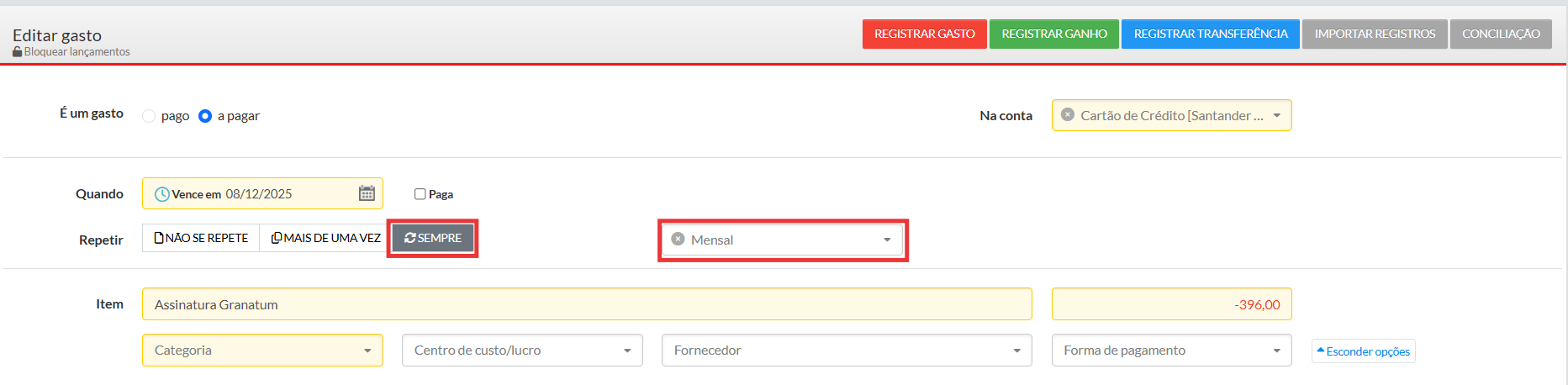
Por que usar a data da compra?
Na gestão financeira, o mais correto é registrar o gasto na data em que ele aconteceu, mesmo que o pagamento ao banco ocorra semanas depois.
Isso garante:
Mais clareza sobre quando e por que o dinheiro foi comprometido;
Fluxo de caixa mais fiel à realidade da empresa;
Análises financeiras mais precisas.
O pagamento da fatura é apenas a quitação com o banco — e esse sim será registrado como uma transferência no momento do pagamento.
Dica extra: caiu na fatura errada?
Isso normalmente acontece quando a compra é realizada próximo ao fechamento da fatura e o banco pode inserir a compra na fatura posterior.
Para corrigir:
Edite a despesa;
Ajuste a data de pagamento para um dia dentro do período da fatura desejada.
O sistema moverá automaticamente o lançamento para a fatura correta.
Pode contar com a gente!
Se tiver qualquer dúvida, é só chamar.
Nosso time de suporte está pronto para te ajudar pelo chat do sistema, WhatsApp ou e-mail.
A gente tá aqui para facilitar sua rotina e garantir que tudo funcione do jeito que você precisa ❤
Veja também:
➤ Como editar cartões de crédito?
➤ Como excluir cartões de crédito?
➤ Como visualizar a fatura do meu cartão de crédito
➤ O valor da minha fatura não bate ou apresenta divergência no limite