
Você chegou ao artigo certo se está pensando:
- “o Granatum Pessoal serve para pessoa física”
- “o Granatum Pessoal é grátis”
- “o que dá para fazer no Granatum Pessoal”
- “onde vejo o saldo das contas e o resumo do mês”
- “como criar e editar um lançamento”
- “onde importo o arquivo OFX do banco”
- “como definir as metas de receita e despesa do mês”
O Granatum Pessoal é gratuito e feito para pessoa física. Ele ajuda você a controlar o dinheiro das suas contas: o que entrou, o que saiu e o que você planejou para o mês. O acesso é em  https://static.granatum.com.br/financeiro/pessoal/.
Depois do login, o menu principal tem quatro áreas: Visão geral, Lançamentos, Relatórios e Planejamento. Em Preferências você organiza as contas, as categorias e as formas de pagamento usadas nessas telas.
Visão geral
A Visão geral é a página inicial. Ela mostra o mês em andamento, sem você precisar abrir cada tela.
- Saldos: o saldo de cada conta cadastrada.
- Resumo financeiro: o saldo atual das contas, o total a pagar, o total a receber e o resultado previsto.
- Metas mensais: o andamento das metas, com o valor já realizado e o valor da meta.
- Gráficos de receitas e de despesas: a distribuição do mês por categoria.
- Contas a pagar e contas a receber: o que ainda falta quitar e o que ainda falta entrar.
- Últimos lançamentos: as movimentações mais recentes.
- Lançamento rápido: um formulário na própria página para registrar uma receita ou uma despesa. Informe data, valor, descrição, categoria, forma de pagamento e conta, escolha Despesa ou Receita e clique em Salvar lançamento.
Lançamentos
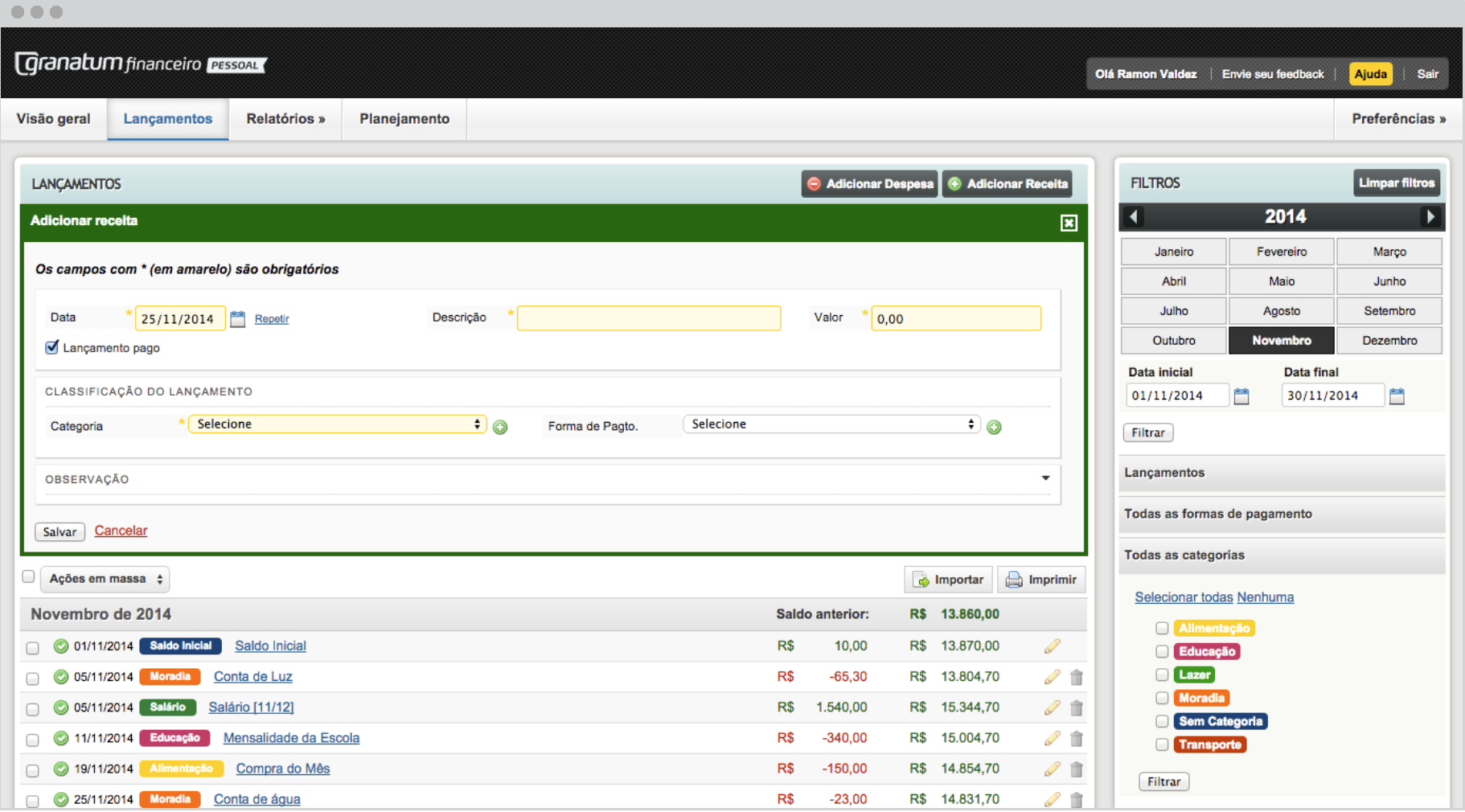
No menu Lançamentos você registra e organiza as movimentações.
- Criar. Use Adicionar Receita ou Adicionar Despesa. Preencha data, descrição, valor, categoria e forma de pagamento. Os campos com asterisco são obrigatórios. Clique em Salvar.
- Editar. Na lista, clique em Editar na linha do lançamento, altere os dados e salve de novo.
- Importar OFX. Clique em Importar, envie o arquivo OFX do extrato e confirme quais lançamentos entram na conta.
- Filtrar. Na lateral Filtros, restrinja a lista por período, tipo, conta, forma de pagamento e categoria. Limpar filtros volta a mostrar a lista completa.
- Ações em massa. Marque os lançamentos na lista. No menu Ações em massa, escolha Pagar/Receber para quitar ou receber vários de uma vez, ou Excluir para apagar os selecionados.
Relatórios
No menu Relatórios há duas visões:
- Lançamentos por Categoria: receitas e despesas agrupadas por categoria.
- Receitas x Despesas: o comparativo do período.
As duas aceitam filtro por período, tipo, conta, forma de pagamento e categoria. Para levar o resultado para o papel ou para PDF, use Imprimir.
Planejamento
No menu Planejamento você define as metas do mês, separadas em receitas e despesas.
Clique em Adicionar meta, informe o objetivo, a categoria e o valor, e salve. A lista do mês mostra, para cada meta, o valor consolidado, o valor da meta e o acompanhamento.
Veja também
Qual a diferença entre categorias, centros de custo e TAG's?
Conheça a Visão Geral do Granatum Financeiro
Tutorial Completo do Granatum Financeiro
Como definir perfis de acesso aos usuários no Granatum
Como visualizar um resumo de minhas contas
Pode contar com a gente
Se tiver qualquer dúvida, entre em contato com nosso time de suporte pelo chat do sistema, WhatsApp ou e-mail.
A gente está aqui para ajudar você ❤